
Une clé USB permet de transporter facilement des fichiers d’un ordinateur à un autre, ou d’en faire une copie de sécurité. Voici comment vous en servir.
Étape 1 : Brancher la clé USB
Insérez la clé USB dans l’un des ports rectangulaires de votre ordinateur. Une notification apparaît généralement en bas à droite de l’écran pour confirmer qu’elle est détectée.
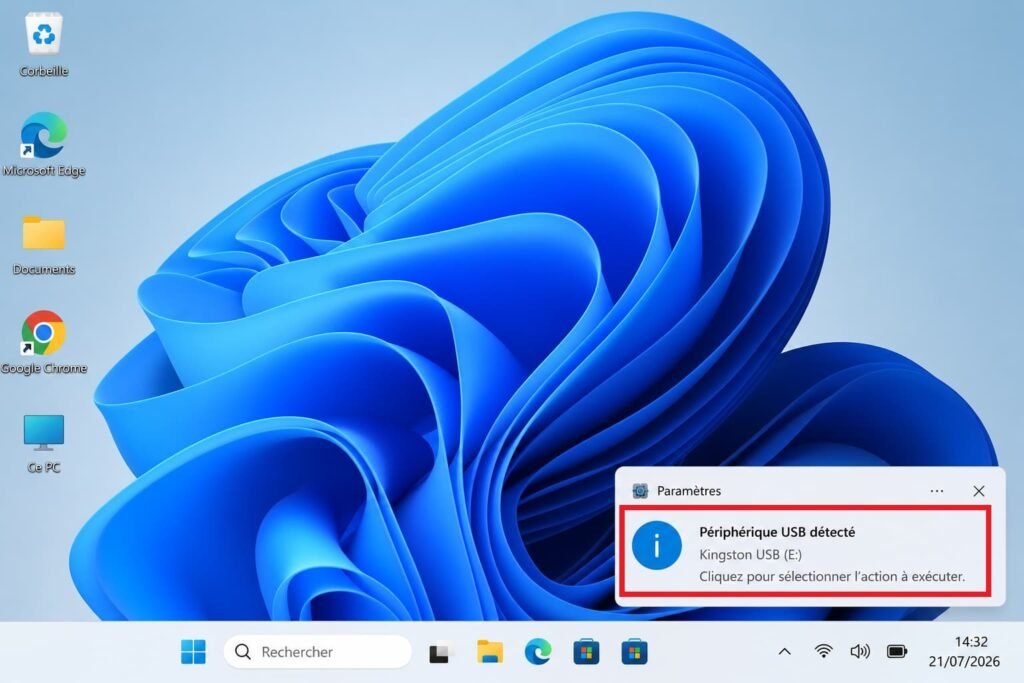
Clé USB branchée avec notification
Étape 2 : Ouvrir l’Explorateur de fichiers
Ouvrez l’Explorateur de fichiers (icône de dossier jaune dans la barre des tâches). Votre clé USB apparaît dans la liste sur la gauche, souvent avec son nom suivi d’une lettre (par exemple « Ma clé (E:) »).
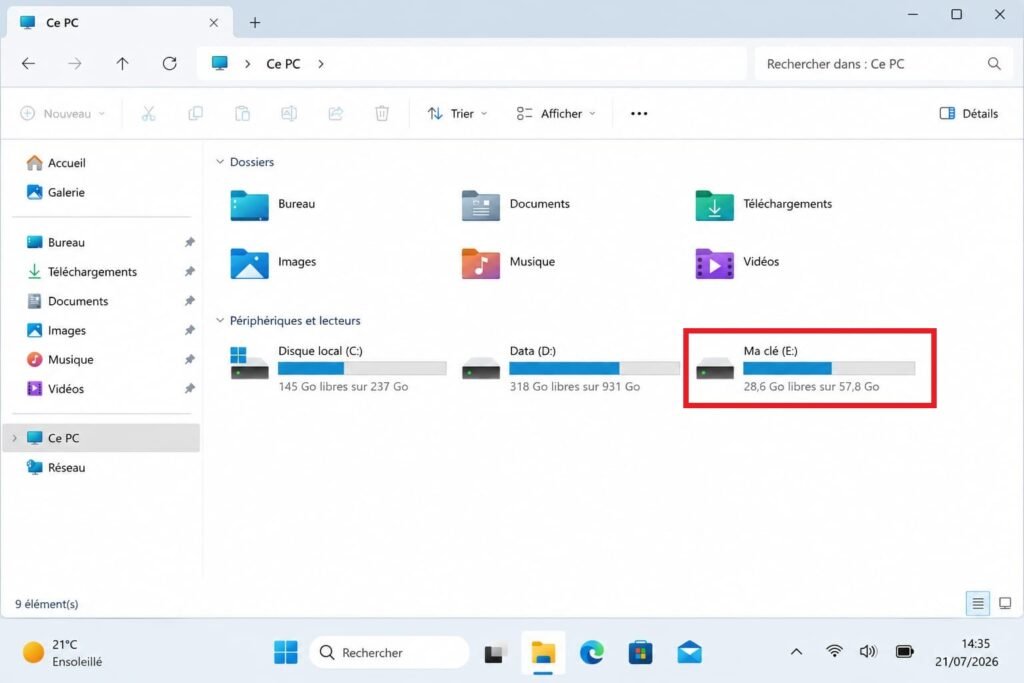
Clé USB visible dans l’Explorateur de fichiers
Étape 3 : Sélectionner et copier vos fichiers
- Ouvrez le dossier contenant les fichiers à copier
- Cliquez sur le fichier souhaité (ou maintenez la touche Ctrl enfoncée pour en sélectionner plusieurs à la fois)
- Clic droit sur la sélection, puis « Copier »

Sélection de plusieurs fichiers avec Ctrl
Étape 4 : Coller les fichiers sur la clé
- Cliquez sur votre clé USB dans la colonne de gauche pour l’ouvrir
- Clic droit dans un espace vide de la fenêtre, puis « Coller »
- Attendez la fin du transfert (une barre de progression s’affiche pour les fichiers volumineux)

Collage des fichiers sur la clé USB
Étape 5 : Éjecter la clé avant de la retirer
Important : ne retirez jamais directement la clé USB sans l’éjecter au préalable, cela peut endommager les fichiers copiés. Cliquez sur la petite flèche « Éjecter le matériel en toute sécurité » près de l’horloge, sélectionnez votre clé, puis attendez le message confirmant que vous pouvez la retirer.
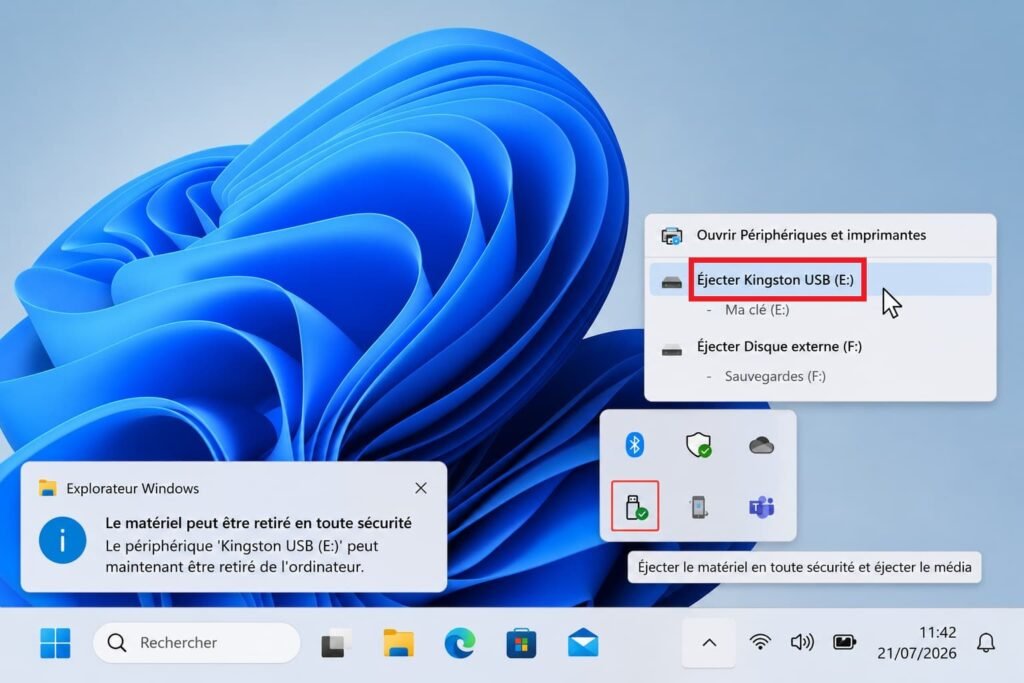
Icône pour éjecter la clé USB en toute sécurité
💾 Vous n’avez pas encore de clé USB ?
Une clé USB est très pratique pour conserver une copie de vos documents importants, transporter des photos ou transférer des fichiers entre plusieurs ordinateurs.
👉 Nous recommandons la SanDisk Ultra Flair 64 Go, un modèle rapide, fiable et largement suffisant pour stocker plusieurs milliers de documents ou des centaines de photos.
➡️ Découvrir la SanDisk Ultra Flair 64 Go sur Amazon (lien affilié)
Questions fréquentes
Combien de fichiers puis-je stocker sur une clé USB ? Cela dépend de sa capacité de stockage (indiquée sur la clé, par exemple 16 Go, 32 Go, 64 Go). Plus vos fichiers sont volumineux (photos, vidéos), plus vite l’espace se remplit.
Que se passe-t-il si je retire la clé sans l’éjecter ? Dans la plupart des cas, rien de grave, mais il existe un risque que le dernier fichier copié soit corrompu ou incomplet. Mieux vaut prendre l’habitude d’éjecter systématiquement.
Puis-je aussi supprimer des fichiers directement sur la clé USB ? Oui, comme pour n’importe quel dossier : sélectionnez le fichier sur la clé, puis appuyez sur la touche Suppr de votre clavier.
À lire également
- Sauvegarder ses fichiers importants
- Organiser ses fichiers et dossiers
- Télécharger une photo depuis Internet
- Les 3 meilleurs disques durs externes robustes pour sauvegarder ses photos de famille
🛒 Notre sélection de matériel recommandé
Vous recherchez un équipement simple et fiable ? Découvrez les smartphones, tablettes, ordinateurs et accessoires que nous recommandons et utilisons comme référence dans nos guides.
👉 Consulter notre sélection de matériel recommandé
Cet article fait partie de notre Guide Ordinateur : les bases.