
Avant de pouvoir envoyer des messages ou passer des appels sur WhatsApp, il faut d’abord créer votre compte. C’est une étape simple, qui ne prend que quelques minutes. Suivez le guide.
Ce qu’il vous faut avant de commencer
- Un smartphone (ou une tablette) avec une connexion internet (Wi-Fi ou données mobiles)
- Votre numéro de téléphone habituel — pas besoin d’un numéro spécial
- Quelques minutes devant vous
📱 Votre téléphone est ancien ?
Si votre smartphone est très ancien ou ne permet plus d’installer les dernières applications, il peut être difficile d’utiliser WhatsApp correctement. Inutile d’investir dans un modèle haut de gamme : un téléphone simple et récent suffit largement.
👉 Nous recommandons le Samsung Galaxy A16, un smartphone fiable, facile à utiliser et parfaitement adapté à WhatsApp.
Pourquoi ce modèle ?
- Grand écran confortable pour lire les messages
- Très simple à prendre en main
- batterie qui tient facilement la journée
- compatible avec les dernières versions de WhatsApp
(Lien affilié : si vous achetez via ce lien, je peux percevoir une petite commission, sans coût supplémentaire pour vous. Cela aide à financer Le Déclic Numérique.)
Étape 1 : Télécharger l’application
Si ce n’est pas déjà fait :
- Sur iPhone : ouvrez l’App Store
- Sur Android : ouvrez le Play Store
Tapez « WhatsApp » dans la barre de recherche, puis appuyez sur Installer (ou le nuage avec une flèche).
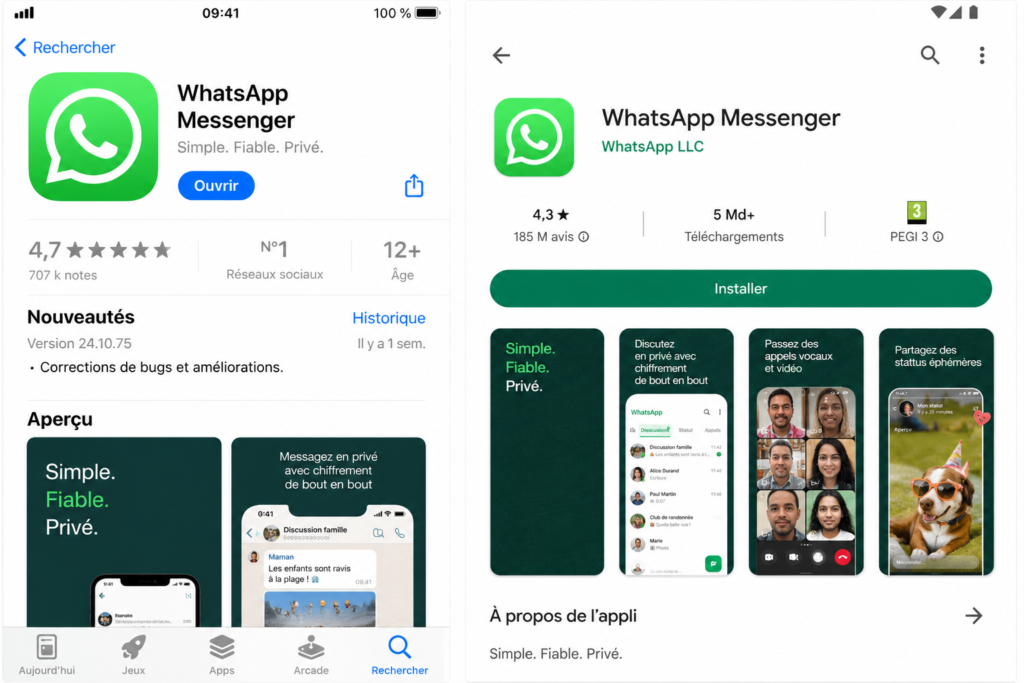
Fiche WhatsApp sur l’App Store / Play Store
Étape 2 : Ouvrir l’application et accepter les conditions
Une fois l’installation terminée, appuyez sur l’icône WhatsApp pour l’ouvrir. Appuyez ensuite sur « Accepter et continuer ».
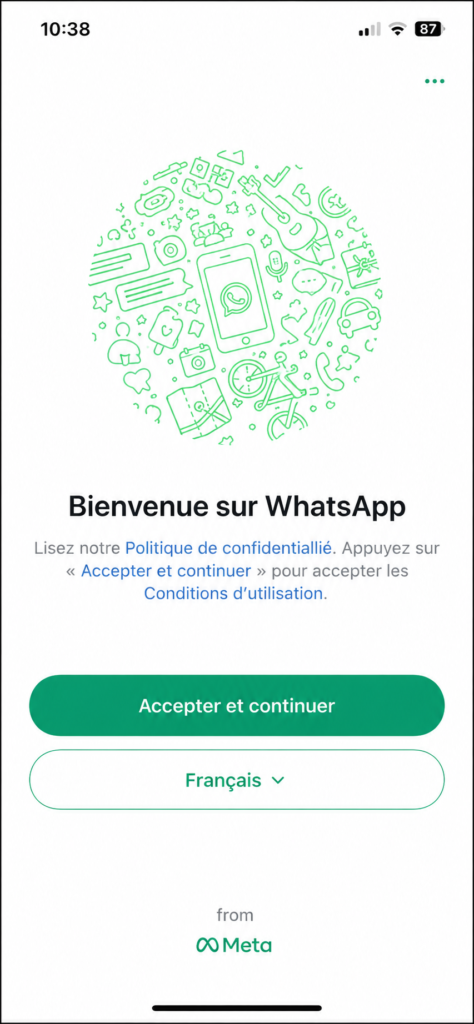
Ecran d’accueil avec le bouton « Accepter et continuer »
Étape 3 : Entrer votre numéro de téléphone
- Sélectionnez votre pays (France par défaut si vous êtes en France)
- Entrez votre numéro de téléphone, sans le premier 0 (par exemple, pour 06 12 34 56 78, entrez 6 12 34 56 78)
- Appuyez sur la flèche ou sur « Suivant »
Astuce : ce numéro devient votre identifiant WhatsApp. Vos contacts qui ont déjà ce numéro dans leur téléphone vous retrouveront automatiquement.
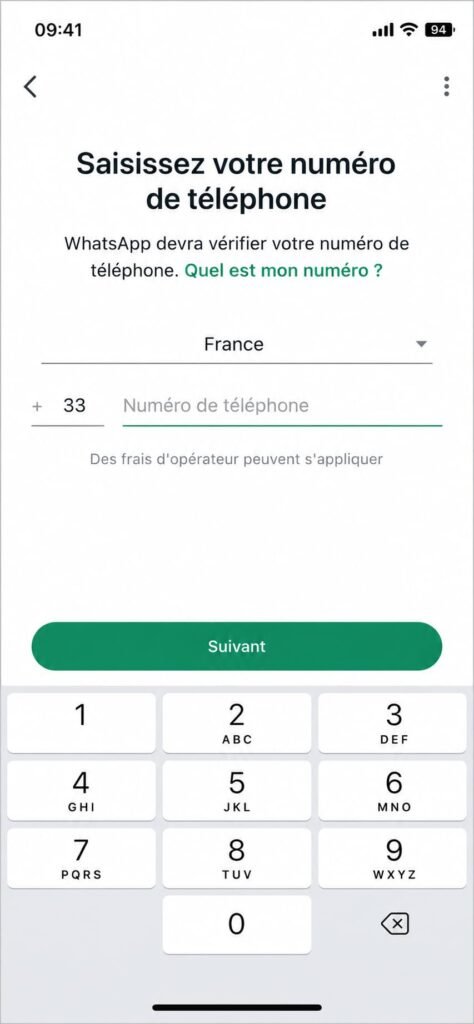
Écran de saisie du numéro de téléphone
Étape 4 : Entrer le code de vérification
Vous allez recevoir un SMS avec un code à 6 chiffres. Entrez ce code dans l’application dès que vous le recevez.
Si le SMS met du temps à arriver, patientez une minute : un bouton apparaîtra pour vous permettre de recevoir le code par appel téléphonique à la place.
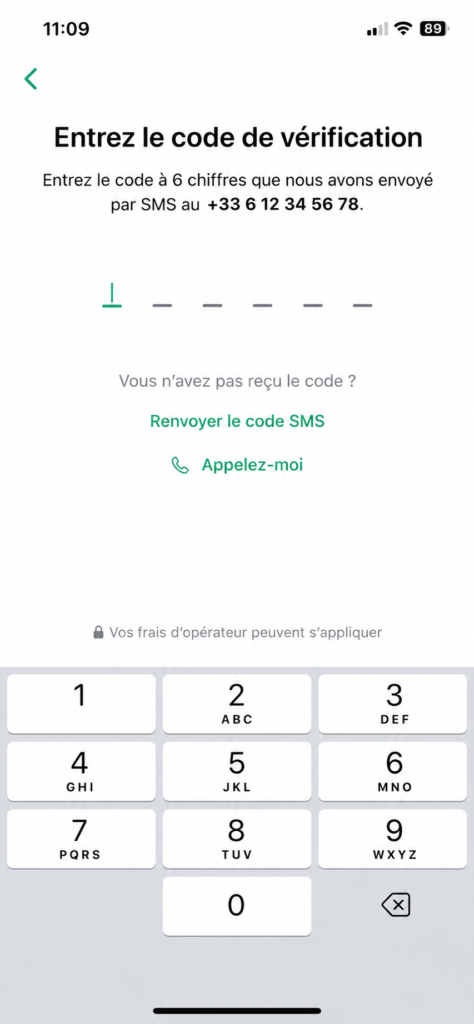
Ecran de saisie du code de vérification
Étape 5 : Ajouter votre prénom et une photo (facultatif)
Dernière étape : indiquez votre prénom, celui qui apparaîtra auprès de vos contacts. Vous pouvez aussi ajouter une photo de profil, mais ce n’est pas obligatoire — vous pourrez toujours le faire plus tard.
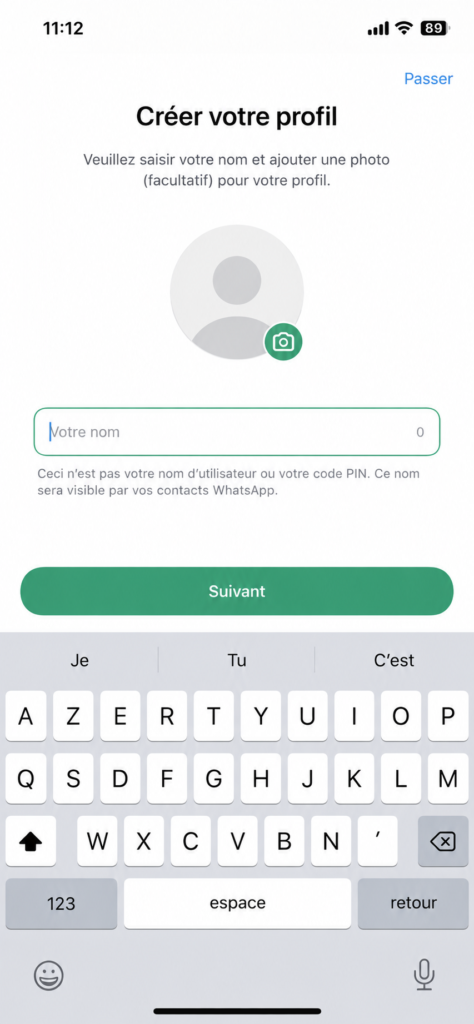
Ecran de création du profil
Votre compte est créé ! Vous pouvez maintenant retrouver vos contacts et commencer à discuter.
Questions fréquentes
Est-ce que je peux utiliser WhatsApp sans donner mon numéro de téléphone ? Non, le numéro de téléphone est indispensable pour créer un compte. C’est ce qui sert d’identifiant.
Est-ce que ça va me coûter quelque chose ? Non, l’application est gratuite. Seul le SMS de vérification pourrait, dans de très rares cas, être facturé par votre opérateur — mais cela reste exceptionnel.
Que faire si je change de numéro de téléphone plus tard ? WhatsApp propose une option pour transférer votre compte vers un nouveau numéro, dans les réglages de l’application.
À lire également
- Installer WhatsApp sur une tablette
- Changer sa photo de profil sur WhatsApp
- Créer un groupe WhatsApp
- Doro 8100 vs Ordissimo Le Smartphone : quel modèle choisir ?
- Téléphone à clapet ou téléphone tactile : lequel choisir quand on débute ?
🛒 Notre sélection de matériel recommandé
Vous recherchez un équipement simple et fiable ? Découvrez les smartphones, tablettes, ordinateurs et accessoires que nous recommandons et utilisons comme référence dans nos guides.
👉 Consulter notre sélection de matériel recommandé
Cet article fait partie de notre Guide complet WhatsApp pour débutants.