
WhatsApp pour débutants : vous venez d’installer WhatsApp et vous ne savez pas trop par où commencer ? Vous n’êtes pas seul : des millions de personnes ont appris, vous aussi vous allez y arriver.
Ce guide vous explique, étape par étape et avec des mots simples, tout ce qu’il faut savoir pour utiliser WhatsApp sereinement : envoyer un message, passer un appel, partager une photo, et bien plus.
Prenez votre temps. Il n’y a pas de mauvaise question, et chaque étape est expliquée en détail.
Qu’est-ce que WhatsApp ?
WhatsApp est une application gratuite qui permet d’envoyer des messages, des photos et de passer des appels (audio ou vidéo) à vos proches, partout dans le monde, sans payer de frais supplémentaires — tant que vous êtes connecté au Wi-Fi ou que vous avez des données mobiles.
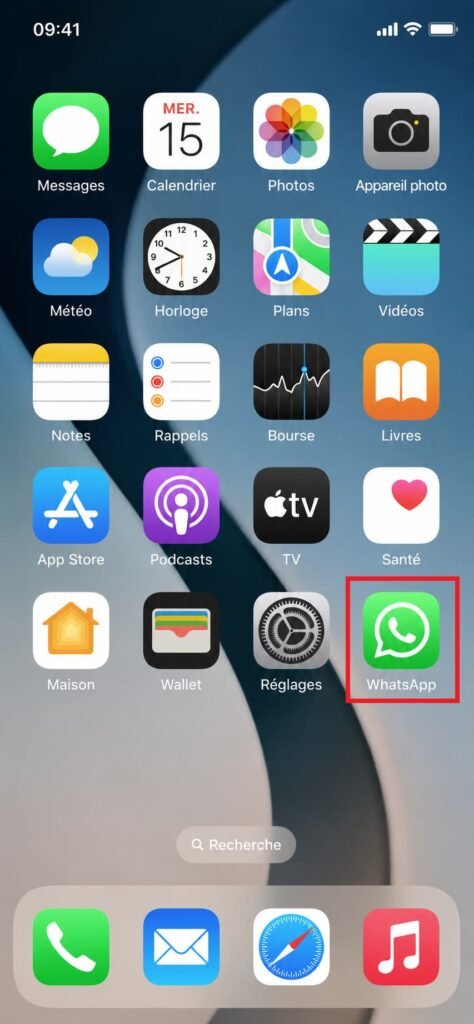
Ecran d’accueil de Whatsapp
Créer son compte WhatsApp
- Ouvrez l’application WhatsApp
- Appuyez sur « Accepter et continuer »
- Entrez votre numéro de téléphone
- Vous recevrez un code par SMS : entrez-le dans l’application
- Ajoutez votre prénom et, si vous le souhaitez, une photo
🔗 Instructions détaillées avec captures : voir la fiche « Créer un compte WhatsApp »
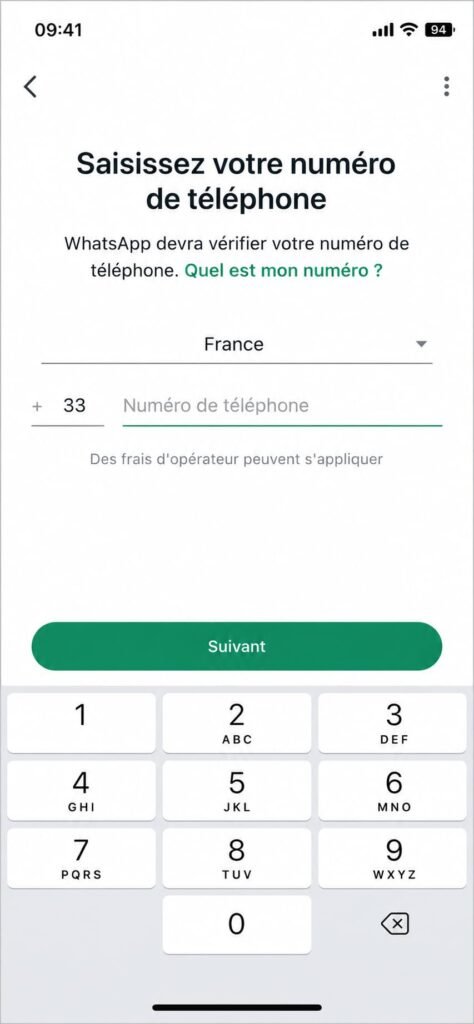
Création de compte
Envoyer votre premier message
- Appuyez sur la bulle verte en bas à droite de l’écran (ou sur l’onglet Discussions)
- Choisissez un contact dans votre liste
- Appuyez sur la zone de texte en bas de l’écran
- Écrivez votre message
- Appuyez sur la flèche (ou le triangle) pour l’envoyer
Astuce : si le contact n’apparaît pas, c’est probablement qu’il n’a pas encore WhatsApp, ou que son numéro n’est pas enregistré dans vos contacts téléphone.
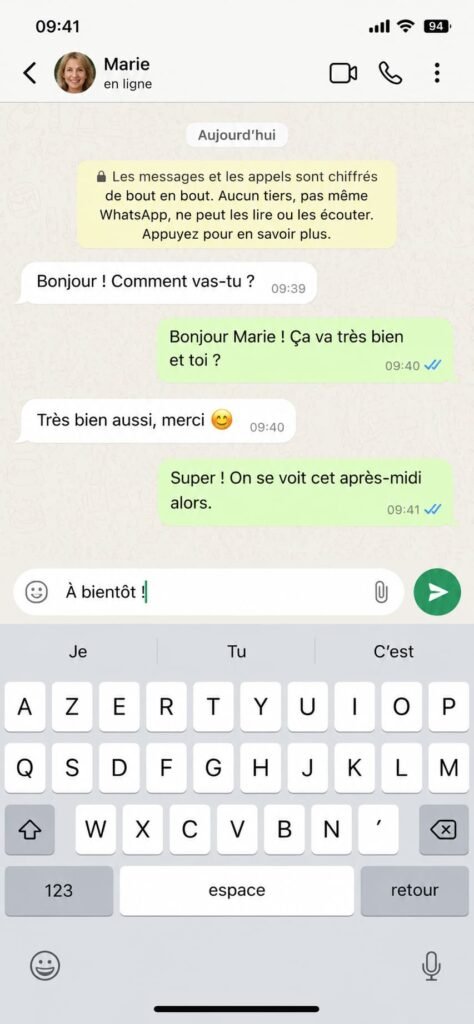
Envoi d’un message texte
Les fonctionnalités essentielles
Une fois les bases acquises, WhatsApp propose plusieurs outils très pratiques au quotidien. Chacun fait l’objet d’une fiche détaillée :
- Message vocal : parlez au lieu d’écrire, pratique quand taper est fastidieux 🔗 Voir la fiche « Envoyer un message vocal »
- Appel vidéo : voir vos proches en direct, où qu’ils soient 🔗 Voir la fiche « Passer un appel vidéo »
- Envoyer une photo ou une vidéo : partager un moment en quelques secondes 🔗 Voir la fiche « Envoyer une photo ou une vidéo »
- Créer un groupe : idéal pour organiser les échanges avec toute la famille 🔗 Voir la fiche « Créer un groupe WhatsApp »
- Supprimer un message envoyé par erreur : ça arrive à tout le monde, et ça se répare facilement 🔗 Voir la fiche « Supprimer un message »
- Changer sa photo de profil 🔗 Voir la fiche « Changer sa photo de profil »
- Comprendre les coches (envoyé, reçu, lu) : à quoi correspondent ces petites coches grises et bleues 🔗 Voir la fiche « Comprendre les coches »
- Bloquer un contact indésirable : reprendre le contrôle en cas de message gênant 🔗 Voir la fiche « Bloquer un contact »
Questions fréquentes
Est-ce que WhatsApp est payant ? Non, l’application est entièrement gratuite. Seule votre connexion internet (Wi-Fi ou données mobiles) est utilisée.
Est-ce que mes messages sont privés ? Oui, WhatsApp chiffre les conversations : en principe, seuls vous et votre interlocuteur pouvez les lire.
Puis-je utiliser WhatsApp sur une tablette ? Oui, avec quelques différences dans l’installation. 🔗 Voir la fiche « Installer WhatsApp sur une tablette »
📱 Vous n’avez pas encore de smartphone adapté ?
Si votre téléphone est ancien ou ne permet plus d’installer les dernières applications, il n’est pas nécessaire d’acheter un modèle coûteux. Le Samsung Galaxy A16 est, selon nous, un excellent choix pour débuter : il est simple à utiliser, dispose d’un grand écran confortable et permet d’utiliser WhatsApp, les appels vidéo, les photos et toutes les applications du quotidien sans difficulté.
👉 Découvrir le Samsung Galaxy A16 sur Amazon
(Lien affilié : si vous achetez via ce lien, je peux percevoir une petite commission, sans coût supplémentaire pour vous. Cela aide à financer Le Déclic Numérique.)
Et maintenant ?
Vous avez les bases pour commencer à utiliser WhatsApp en confiance. N’hésitez pas à revenir consulter les fiches détaillées ci-dessus dès que vous voulez approfondir une fonctionnalité précise.
🛒 Notre sélection de matériel recommandé
Vous recherchez un équipement simple et fiable ? Découvrez les smartphones, tablettes, ordinateurs et accessoires que nous recommandons et utilisons comme référence dans nos guides.