
Enregistrer le numéro d’un proche vous évite d’avoir à le retaper à chaque fois, et permet de voir son nom s’afficher directement lors d’un appel. Voici comment ajouter un nouveau contact.
Étape 1 : Ouvrir l’application Contacts (ou Téléphone)
Cherchez l’icône Contacts, ou ouvrez l’application Téléphone puis l’onglet « Contacts » en bas de l’écran.
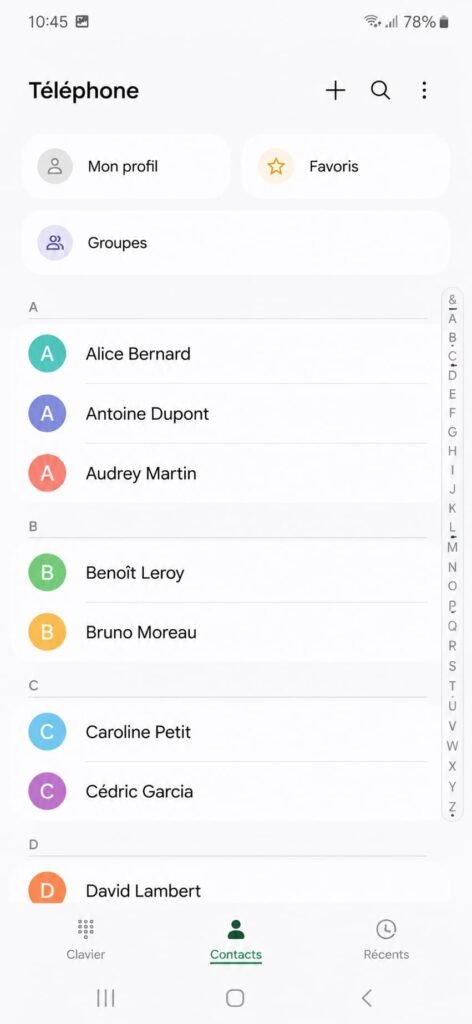
Application Contacts ou onglet Contacts
Étape 2 : Créer un nouveau contact
Appuyez sur le + (généralement en haut à droite de l’écran).
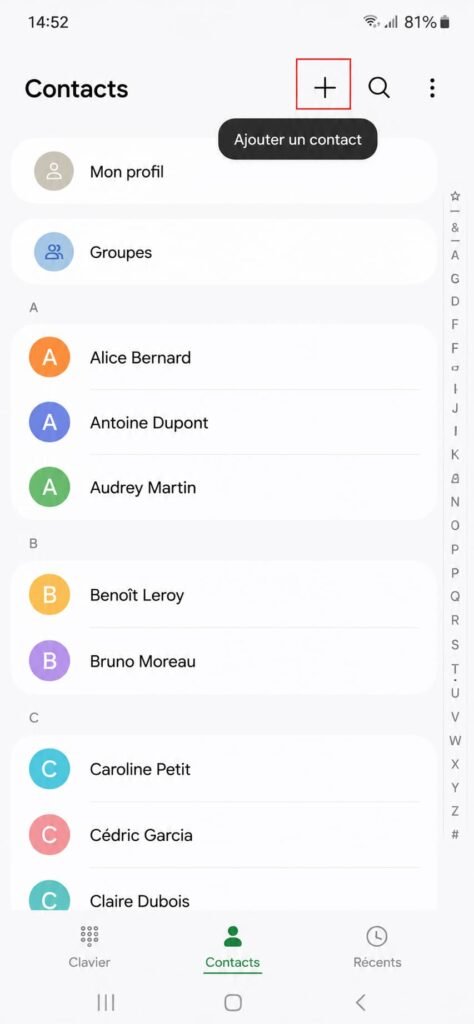
Bouton + pour ajouter un contact
Étape 3 : Renseigner les informations
Remplissez au minimum :
- Prénom et nom
- Numéro de téléphone
Vous pouvez aussi ajouter une photo (en appuyant sur le cercle en haut du formulaire), une adresse email, ou une date d’anniversaire, mais ces informations sont facultatives.
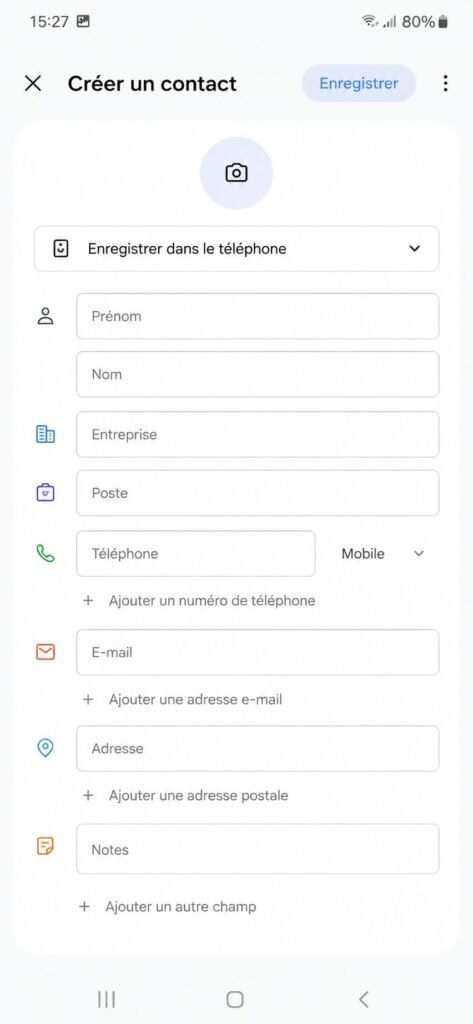
Formulaire de création de contact
Étape 4 : Enregistrer
Appuyez sur « Enregistrer » (ou « OK », selon votre téléphone), en haut à droite de l’écran.
Le contact apparaît maintenant dans votre répertoire, et son nom s’affichera automatiquement lors de ses prochains appels ou messages.
Questions fréquentes
Puis-je ajouter un contact directement depuis un appel reçu ? Oui, ouvrez l’historique des appels, appuyez sur le numéro en question, puis cherchez l’option « Créer un nouveau contact » ou « Ajouter aux contacts ».
Comment ajouter une photo à un contact déjà existant ? Ouvrez la fiche du contact, appuyez sur « Modifier », puis sur le cercle représentant sa photo (ou l’icône appareil photo si aucune photo n’est encore définie).
Mes contacts seront-ils conservés si je change de téléphone ? Oui, si vos contacts sont liés à votre compte Google (Android) ou iCloud (iPhone), ils se synchronisent automatiquement sur votre nouveau téléphone dès que vous vous connectez avec le même compte.
Conclusion
Vous savez maintenant ajouter un contact dans votre répertoire. Vous pourrez ensuite l’appeler ou lui envoyer un message sans avoir à saisir de nouveau son numéro.
À lire également
- Créer un compte WhatsApp
- Passer un appel vidéo sur WhatsApp
- Prendre rendez-vous médical en ligne (Doctolib)
- Doro 8100 vs Ordissimo Le Smartphone : quel modèle choisir ?
- Téléphone à clapet ou téléphone tactile : lequel choisir quand on débute ?
Cet article fait partie de notre Guide smartphone au quotidien.