
De nombreux documents administratifs (attestations, factures, avis) sont proposés au format PDF sur internet. Voici comment les télécharger et les retrouver facilement ensuite.
Étape 1 : Repérer le lien ou le bouton de téléchargement
Sur le site concerné, cherchez un bouton avec une petite flèche vers le bas ⬇️, ou un texte comme « Télécharger » ou « Télécharger le PDF ».
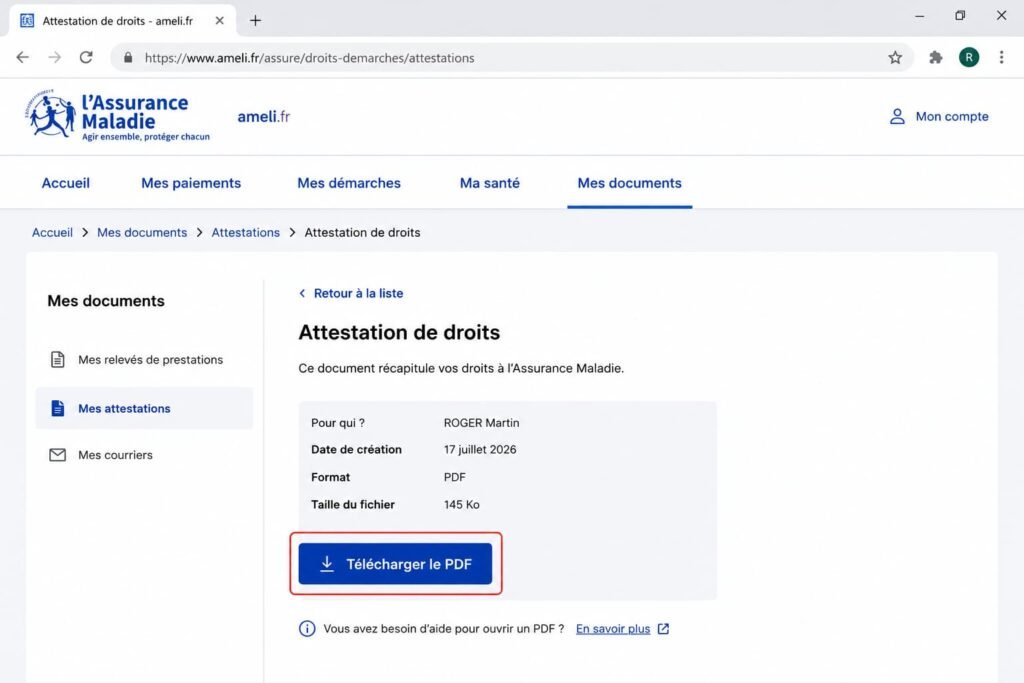
Bouton de téléchargement d’un document
Étape 2 : Cliquer ou appuyer sur le bouton
Le fichier se télécharge automatiquement. Sur ordinateur, une barre ou une notification apparaît généralement en bas de l’écran pendant quelques secondes. Sur téléphone, une notification confirme aussi le téléchargement.
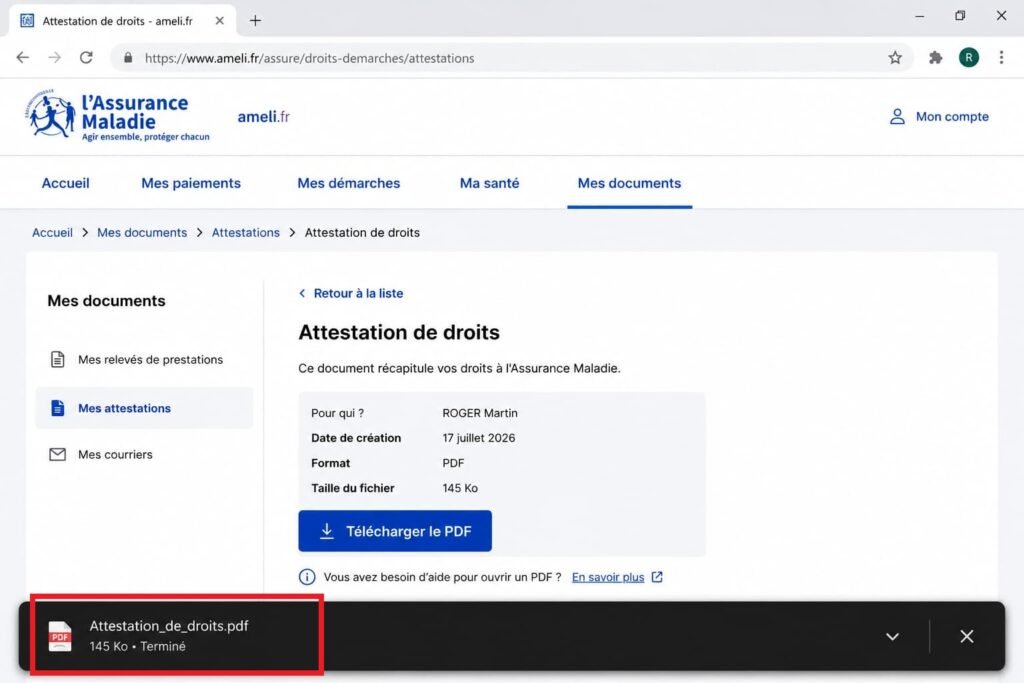
Notification de téléchargement terminé
Étape 3 : Retrouver votre fichier
Sur ordinateur : les fichiers téléchargés atterrissent, par défaut, dans un dossier appelé « Téléchargements ». Vous pouvez l’ouvrir depuis l’explorateur de fichiers (Windows) ou le Finder (Mac).
Sur téléphone :
- iPhone : ouvrez l’application Fichiers, puis « Téléchargements »
- Android : ouvrez l’application Fichiers (ou « Mes fichiers »), puis « Téléchargements »
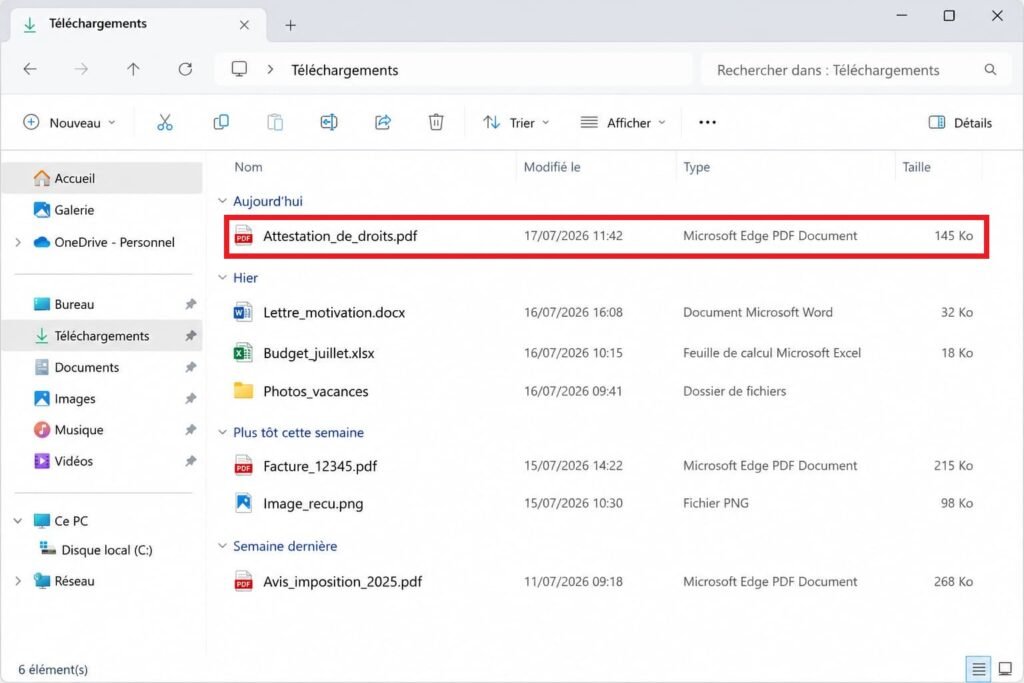
Dossier Téléchargements ouvert
Astuce : si vous prévoyez de retrouver ce document facilement plus tard, déplacez-le dans un dossier que vous aurez créé et nommé clairement (par exemple « Papiers importants »), plutôt que de le laisser se mélanger aux autres téléchargements.
💾 Garder une copie de vos documents importants
Pour les documents importants (attestations, factures, contrats…), il est conseillé d’en conserver une copie sur une clé USB. Cela permet de les retrouver facilement, même si vous changez d’ordinateur ou de téléphone.
👉 Nous recommandons la SanDisk Ultra Flair 64 Go, une clé USB rapide, fiable et largement suffisante pour stocker plusieurs milliers de documents PDF.
➡️ Découvrir la SanDisk Ultra Flair 64 Go sur Amazon (lien affilié)
Questions fréquentes
Ai-je besoin d’un logiciel spécial pour ouvrir un PDF ? Non, les ordinateurs et téléphones récents savent ouvrir un PDF nativement, sans installation supplémentaire.
Comment savoir où un fichier a été enregistré si je ne le retrouve pas ? Sur ordinateur, la plupart des navigateurs proposent un raccourci (souvent Ctrl+J, ou un menu « Téléchargements ») qui affiche l’historique de tous vos téléchargements récents avec un lien direct vers chaque fichier.
Puis-je renommer le fichier téléchargé ? Oui, faites un clic droit dessus (ordinateur) ou maintenez le doigt appuyé (téléphone), puis choisissez « Renommer ».
À lire également
- Scanner un document avec son téléphone
- Envoyer un document PDF sur WhatsApp
- Imprimer un document depuis son téléphone ou ordinateur
🛒 Notre sélection de matériel recommandé
Vous recherchez un équipement simple et fiable ? Découvrez les smartphones, tablettes, ordinateurs et accessoires que nous recommandons et utilisons comme référence dans nos guides.
👉 Consulter notre sélection de matériel recommandé
Cet article fait partie de notre Guide Internet et démarches.