
Protéger son ordinateur ne demande pas de connaissances techniques particulières : Windows intègre déjà les outils nécessaires. Voici l’essentiel à connaître et à vérifier.
Le bon réflexe pour reconnaître les arnaques
Cette fiche couvre la protection technique de votre ordinateur (antivirus, mises à jour). Pour apprendre à reconnaître les tentatives d’arnaque (faux support technique, emails frauduleux), direction notre catégorie dédiée.
🔗 Voir notre catégorie « Sécurité & arnaques »
L’antivirus intégré à Windows
Windows dispose déjà d’un antivirus gratuit et intégré, appelé Microsoft Defender, activé automatiquement. Pour la grande majorité des particuliers (navigation sur Internet, emails, démarches administratives, photos…), Microsoft Defender est aujourd’hui largement suffisant. Il est donc inutile d’acheter un antivirus payant si vous utilisez votre ordinateur de façon classique.
Pour vérifier qu’il est bien actif :
- Ouvrez Paramètres (menu Démarrer, puis l’icône en forme de roue dentée)
- Allez dans Confidentialité et sécurité
- Cliquez sur Sécurité Windows, puis Protection contre les virus et menaces
- Vérifiez qu’un message confirme que vous êtes protégé

Ecran Sécurité Windows avec protection active
Les mises à jour Windows
Comme sur un téléphone, les mises à jour de Windows corrigent des failles de sécurité découvertes après la sortie du logiciel. Il est important de ne pas les repousser indéfiniment.
Pour vérifier les mises à jour :
- Ouvrez Paramètres
- Cliquez sur Windows Update
- Cliquez sur « Rechercher des mises à jour »
- Si une mise à jour est disponible, cliquez sur « Télécharger et installer »
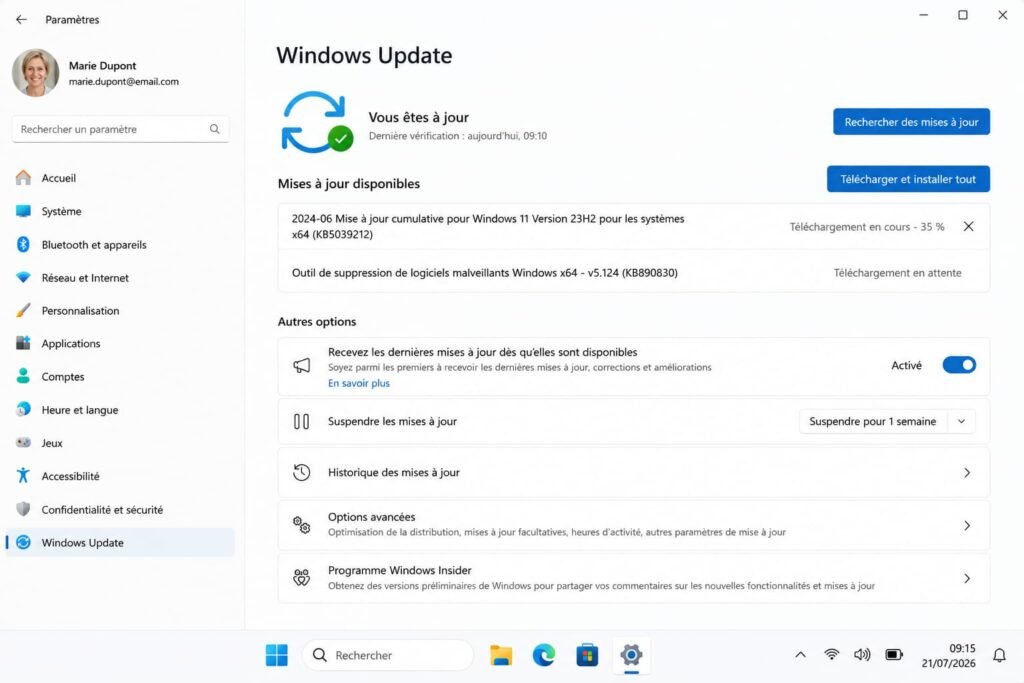
Ecran Windows Update
Astuce : laissez les mises à jour automatiques activées plutôt que de les désactiver, pour ne pas avoir à y penser régulièrement.
Questions fréquentes
Dois-je acheter un antivirus payant en plus ? Pour un usage courant (navigation, email, bureautique), l’antivirus intégré à Windows suffit largement. Un antivirus payant n’apporte un intérêt que dans des cas d’usage plus spécifiques.
À quelle fréquence dois-je vérifier les mises à jour ? Avec les mises à jour automatiques activées, vous n’avez généralement rien à faire : Windows les installe de lui-même, souvent lors d’un redémarrage.
Mon ordinateur me propose de redémarrer pour une mise à jour, dois-je le faire tout de suite ? Ce n’est pas obligatoire à la seconde près, mais évitez de repousser indéfiniment : programmez-le à un moment où vous n’avez pas besoin de l’ordinateur pendant quelques minutes.
À lire également
- Installer un logiciel sur son ordinateur
- Mettre à jour son téléphone
- L’arnaque au faux support technique
- Tablette tactile vs ordinateur portable : lequel est le plus adapté pour débuter ?
- Les 3 meilleures multiprises parasurtenseurs avec ports USB faciles d’accès
- Les 3 meilleurs claviers d’ordinateur à gros caractères, faciles à lire
Cet article fait partie de notre Guide Ordinateur : les bases.