
Envoyer une photo sur WhatsApp est l’une des fonctions les plus utilisées de l’application. Que vous souhaitiez partager une photo de famille, une image de vacances ou une vidéo, l’opération ne prend que quelques secondes. Suivez ce guide pas à pas pour apprendre à envoyer vos photos et vidéos en toute simplicité.
Conseils avant d’envoyer une photo
Quelques conseils utiles :
- Vérifiez que vous avez une connexion Internet.
- Choisissez une photo bien nette.
- Utilisez le mode HD si vous souhaitez conserver une meilleure qualité.
- Vérifiez que vous envoyez la photo au bon contact
📷 Des photos plus nettes à partager
Si les photos prises avec votre téléphone sont souvent floues ou de mauvaise qualité, il n’est pas forcément nécessaire d’acheter un modèle très cher. Un smartphone récent permet de prendre de belles photos et de les partager facilement sur WhatsApp.
👉 Nous recommandons le Samsung Galaxy A16, un téléphone simple à utiliser qui offre un très bon rapport qualité-prix pour les photos du quotidien, les appels vidéo et toutes les fonctionnalités de WhatsApp.
(Lien affilié : si vous achetez via ce lien, je peux percevoir une petite commission, sans coût supplémentaire pour vous. Cela aide à financer Le Déclic Numérique.)
Étape 1 : Ouvrir une conversation Whatsapp
Ouvrez WhatsApp et appuyez sur la conversation de la personne à qui vous voulez envoyer votre photo ou votre vidéo.
Étape 2 : Ouvrir le sélecteur de fichiers
En bas de l’écran, à côté de la zone de texte, appuyez sur le petit trombone 📎 (ou sur l’icône appareil photo, selon votre téléphone).
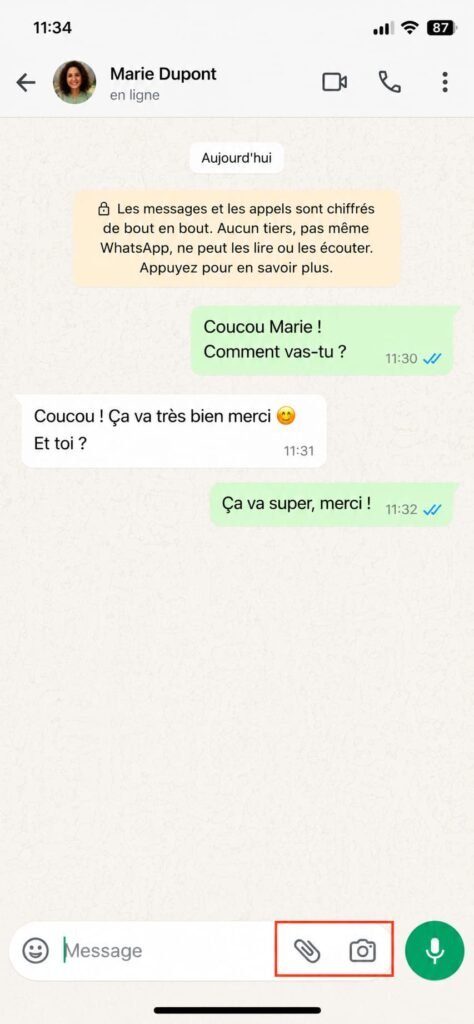
Icônes trombone et appareil photo dans la conversation
Étape 3 : Choisir votre photo ou vidéo
Deux possibilités s’offrent à vous :
- Prendre une photo/vidéo sur l’instant : appuyez sur l’icône appareil photo, puis sur le bouton pour déclencher
- Envoyer une photo déjà enregistrée : appuyez sur « Galerie » ou « Photos », puis sélectionnez celle que vous voulez envoyer (vous pouvez aussi en sélectionner plusieurs d’un coup en appuyant sur chacune)
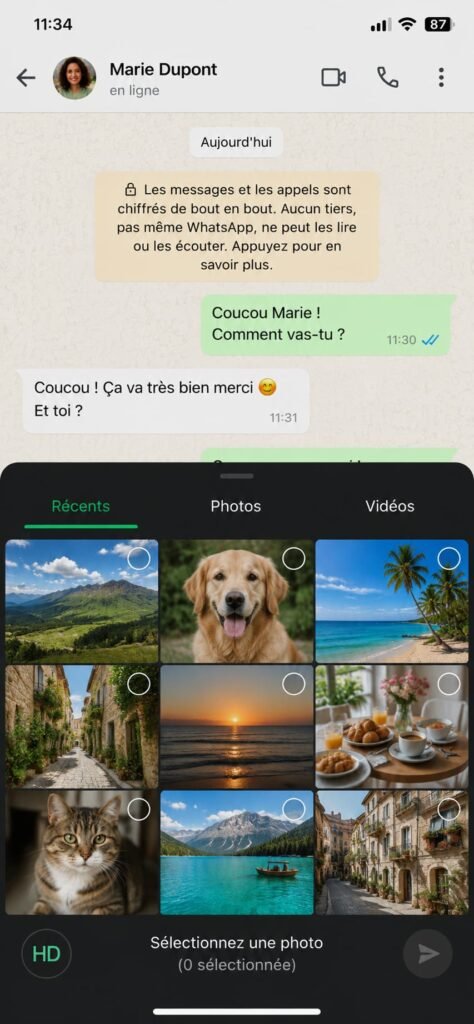
Galerie de photos ouverte dans WhatsApp
Étape 4 : Ajouter un message (facultatif) et envoyer
Avant d’envoyer, vous pouvez taper un petit message qui accompagnera la photo, dans la zone de texte qui apparaît en bas. Puis appuyez sur la flèche pour envoyer.
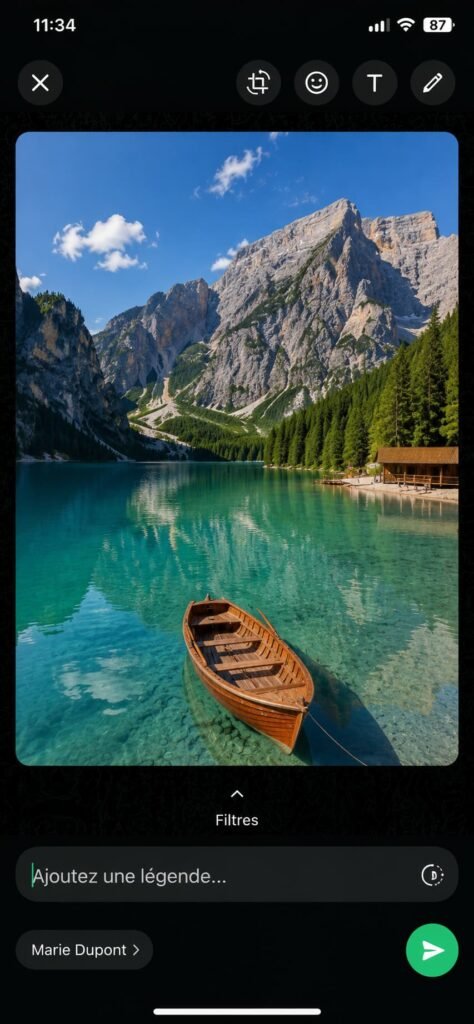
Aperçu de la photo avant envoi avec zone de texte
Astuce : si vous envoyez plusieurs photos à la suite, elles s’affichent regroupées dans la conversation plutôt que les unes en dessous des autres, ce qui est plus agréable pour la personne qui les reçoit.
Questions fréquentes
Est-ce que la qualité de la photo est réduite à l’envoi ? Par défaut, oui, WhatsApp compresse légèrement les photos pour qu’elles s’envoient plus vite. Si vous voulez envoyer la photo en qualité originale, choisissez l’option « Envoyer sans compression » (ou l’icône « HD ») qui apparaît avant l’envoi.
Puis-je envoyer une vidéo longue ? WhatsApp limite la taille des vidéos envoyées (généralement autour de 16 Mo, soit environ 1 à 2 minutes selon la qualité). Pour une vidéo plus longue, il faudra peut-être la compresser au préalable.
Puis-je annuler l’envoi après coup ? Oui, en maintenant votre doigt appuyé sur le message envoyé, une option « Supprimer » apparaît, avec le choix de le supprimer aussi pour la personne qui l’a reçu (dans les minutes qui suivent l’envoi).
À lire également
- Envoyer un message vocal sur WhatsApp
- Sauvegarder ses conversations WhatsApp
- Changer sa photo de profil sur WhatsApp
🛒 Notre sélection de matériel recommandé
Vous recherchez un équipement simple et fiable ? Découvrez les smartphones, tablettes, ordinateurs et accessoires que nous recommandons et utilisons comme référence dans nos guides.
👉 Consulter notre sélection de matériel recommandé
Cet article fait partie de notre Guide complet WhatsApp pour débutants.