
Vos conversations, photos et souvenirs échangés sur WhatsApp méritent d’être conservés, surtout si vous changez un jour de téléphone. Bonne nouvelle : WhatsApp propose une sauvegarde automatique, gratuite. Voici comment l’activer et la vérifier.
La marche à suivre est un peu différente selon que vous avez un iPhone ou un téléphone Android — suivez la section qui vous concerne.
💡 Bon à savoir
Une sauvegarde WhatsApp vous permet de retrouver toutes vos conversations si vous changez de téléphone ou si votre appareil est perdu, volé ou endommagé.
Sur Android (sauvegarde sur Google Drive)
- Ouvrez WhatsApp, appuyez sur les trois points ⋮ en haut à droite (ou l’onglet Réglages ⚙️)
- Allez dans Discussions, puis Sauvegarde des discussions
- Appuyez sur « Sauvegarder sur Google Drive »
- Choisissez la fréquence : quotidienne, hebdomadaire, mensuelle, ou manuelle uniquement
- Sélectionnez votre compte Google (celui associé à votre téléphone)
- Appuyez sur « Sauvegarder » pour lancer une première sauvegarde tout de suite
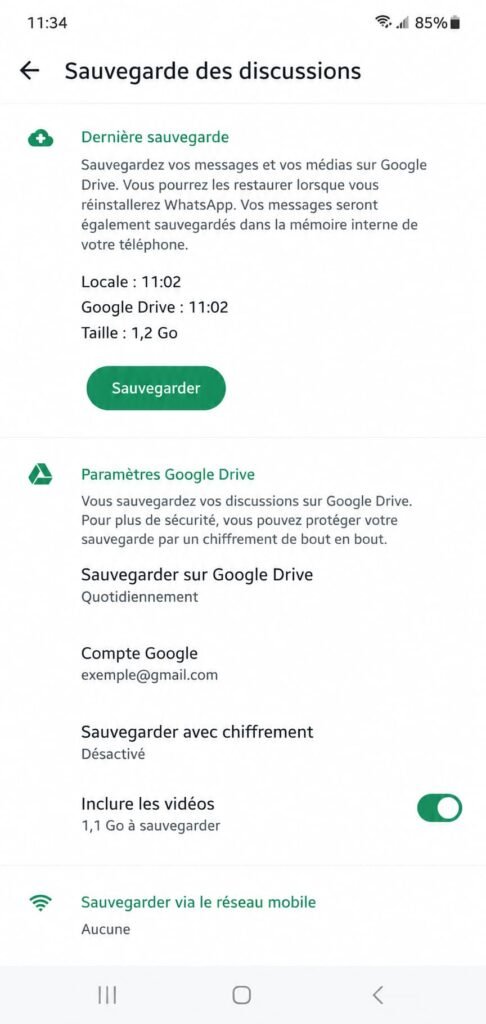
Ecran Sauvegarde des discussions sur Android
Astuce : activez l’option « Sauvegarder uniquement en Wi-Fi » si elle est proposée, pour éviter que la sauvegarde ne consomme vos données mobiles.
Sur iPhone (sauvegarde sur iCloud)
- Ouvrez WhatsApp, appuyez sur Réglages ⚙️ en bas à droite
- Allez dans Discussions, puis Sauvegarde des discussions
- Appuyez sur « Sauvegarder maintenant » pour une sauvegarde immédiate
- Activez « Sauvegarde automatique » et choisissez la fréquence souhaitée
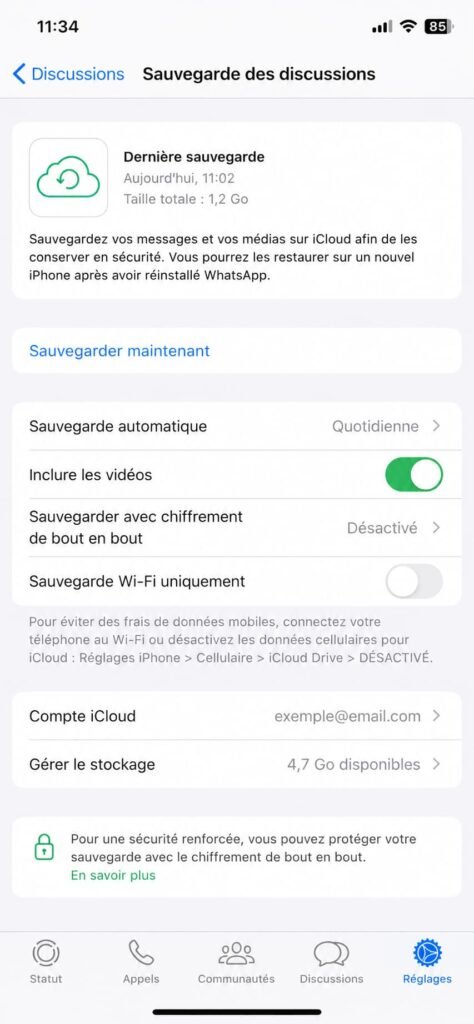
Ecran Sauvegarde des discussions sur iPhone
Important : assurez-vous d’avoir suffisamment d’espace disponible dans votre iCloud, sans quoi la sauvegarde peut échouer silencieusement.
Comment vérifier que la sauvegarde fonctionne
Retournez dans le même menu « Sauvegarde des discussions » : une ligne indique la date et l’heure de la dernière sauvegarde réussie. Si cette date est récente, tout va bien.
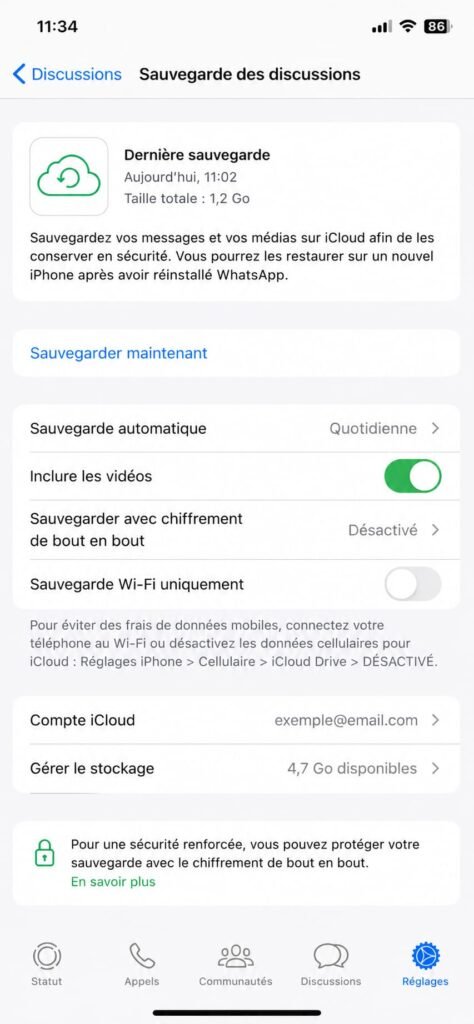
Date de dernière sauvegarde affichée
💾 Pensez aussi à sauvegarder vos photos importantes
La sauvegarde WhatsApp protège vos conversations, mais elle ne remplace pas une sauvegarde complète de vos souvenirs. Si vous conservez beaucoup de photos ou de vidéos sur votre téléphone, il est conseillé d’en faire une copie sur un support externe de temps en temps.
👉 Nous recommandons le SSD externe Samsung T7, un disque compact, rapide et très simple à utiliser pour conserver vos photos, vidéos et autres fichiers importants en toute sécurité.
➡️ Découvrir le Samsung T7 sur Amazon
(Lien affilié : si vous achetez via ce lien, je peux percevoir une petite commission, sans coût supplémentaire pour vous. Cela aide à financer Le Déclic Numérique.)
Questions fréquentes
Est-ce que la sauvegarde inclut mes photos et vidéos ? Oui, par défaut, toutes les photos et vidéos échangées sont incluses dans la sauvegarde.
Est-ce que cette sauvegarde est gratuite ? La sauvegarde WhatsApp elle-même est gratuite, mais elle utilise l’espace de stockage de votre compte Google Drive ou iCloud, qui a une limite gratuite (généralement 15 Go pour Google, 5 Go pour iCloud). Si cet espace est déjà plein d’autre chose, la sauvegarde peut échouer.
Comment récupérer mes conversations sur un nouveau téléphone ? Lors de l’installation de WhatsApp sur le nouveau téléphone, avec le même numéro et le même compte Google/iCloud, l’application vous proposera automatiquement de restaurer la dernière sauvegarde trouvée.
Puis-je aussi sauvegarder manuellement sur mon ordinateur ? Ce n’est pas prévu directement par WhatsApp de cette façon — la sauvegarde officielle passe uniquement par Google Drive (Android) ou iCloud (iPhone).
À lire également
- Installer WhatsApp sur une tablette
- Envoyer une photo ou une vidéo sur WhatsApp
- Changer sa photo de profil sur WhatsApp
🛒 Notre sélection de matériel recommandé
Vous recherchez un équipement simple et fiable ? Découvrez les smartphones, tablettes, ordinateurs et accessoires que nous recommandons et utilisons comme référence dans nos guides.
👉 Consulter notre sélection de matériel recommandé
Cet article fait partie de notre Guide complet WhatsApp pour débutants.