
Une faute qui change le sens de la phrase, un mot oublié : plutôt que de supprimer tout un message, WhatsApp permet de le corriger directement, même après l’avoir envoyé.
Étape 1 : Repérer le message à corriger
Dans la conversation, trouvez le message texte que vous souhaitez modifier (ce message doit vous appartenir, impossible de modifier celui d’quelqu’un d’autre).
Étape 2 : Maintenir le doigt appuyé sur le message
Appuyez sur le message et maintenez votre doigt quelques secondes. Un menu d’options apparaît.
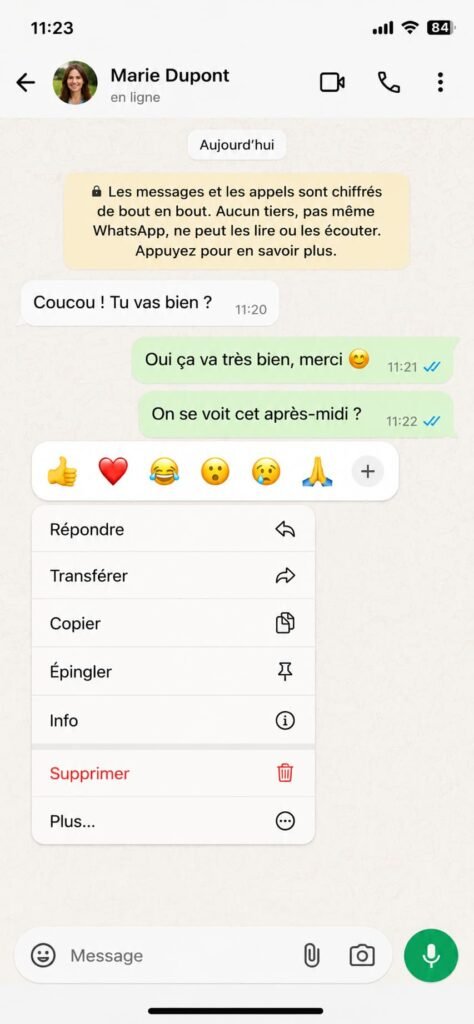
Menu d’options après appui prolongé
Étape 3 : Choisir « Modifier »
Appuyez sur l’icône représentant un crayon. Le texte du message devient modifiable directement.
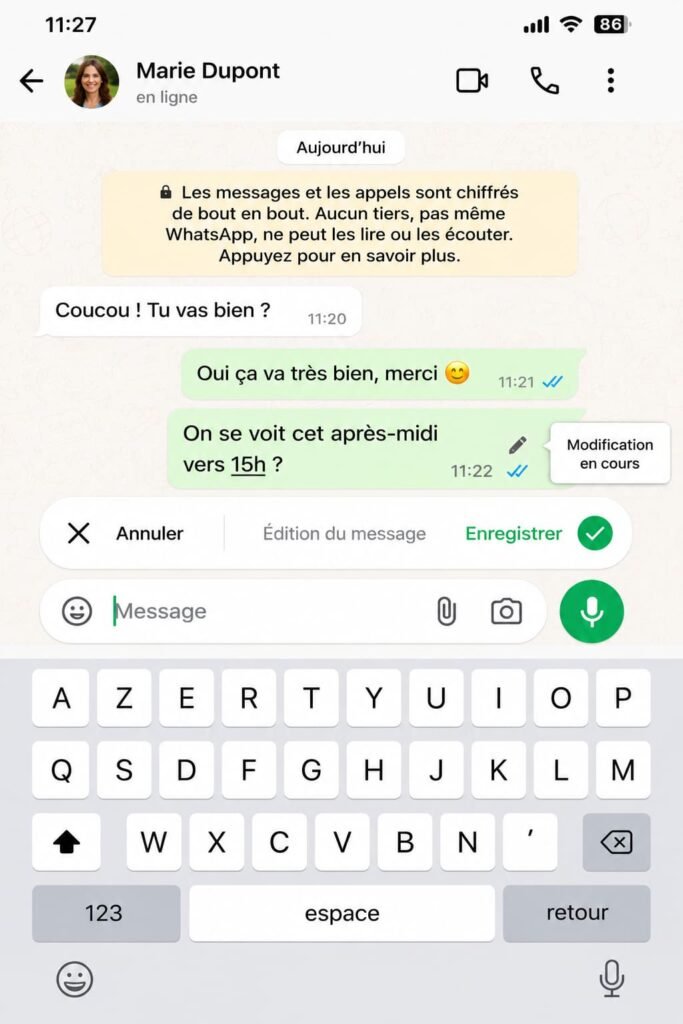
Message en cours de modification
Étape 4 : Corriger et valider
Modifiez le texte comme vous le souhaitez, puis appuyez sur la coche verte pour valider. Une petite mention « Modifié » apparaît désormais sous le message, pour indiquer qu’il a été changé après l’envoi.
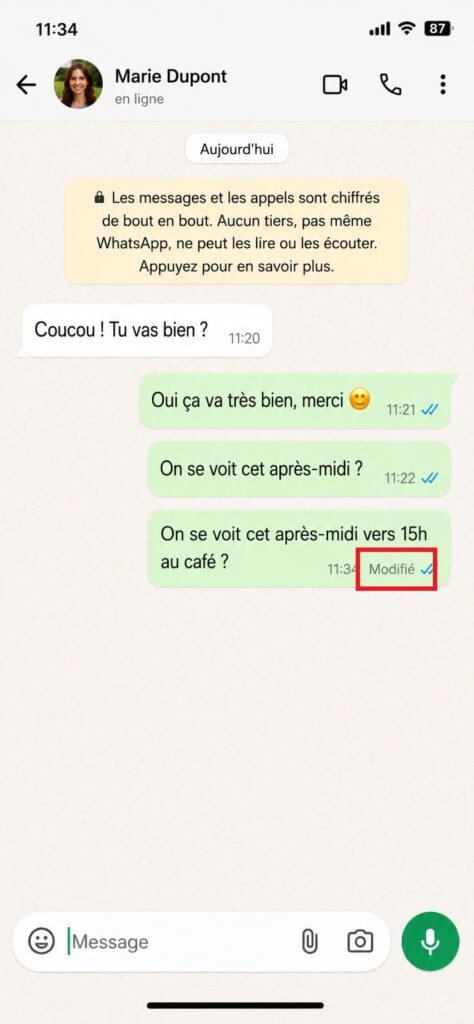
Message avec la mention « Modifié »
Important à savoir : cette option n’est disponible que pendant un délai limité après l’envoi (environ 15 minutes). Passé ce délai, seule la suppression reste possible.
Questions fréquentes
Combien de temps ai-je pour modifier un message ? Environ 15 minutes après l’envoi. Passé ce délai, l’option de modification disparaît.
La personne voit-elle mon ancien texte avant modification ? Non, seul le nouveau texte s’affiche, accompagné de la mention « Modifié » qui reste visible en permanence.
Puis-je modifier un message vocal ou une photo de la même façon ? Non, cette fonction concerne uniquement les messages texte.
À lire également
- Supprimer un message envoyé par erreur
- Envoyer un message vocal sur WhatsApp
- Comprendre les coches sur WhatsApp
Cet article fait partie de notre Guide complet WhatsApp pour débutants.