
Installer WhatsApp sur une tablette, c’est possible et pratique, surtout si l’écran plus grand vous facilite la lecture. Mais attention, la démarche est un peu différente de celle sur smartphone : la plupart des tablettes n’ont pas de numéro de téléphone, ce qui change la façon de s’y connecter. Voici comment faire, selon votre tablette.
Le principe à comprendre avant de commencer
La plupart des tablettes n’ont pas de carte SIM ni de numéro de téléphone. Or, un compte WhatsApp est toujours associé à un numéro. La solution : plutôt que de créer un nouveau compte, votre tablette va simplement afficher les mêmes conversations que votre téléphone, comme un second écran relié à votre compte principal. C’est ce qu’on appelle un « appareil lié ».
Votre téléphone reste donc indispensable pour la mise en place, mais une fois la liaison faite, vous pouvez utiliser la tablette même si le téléphone n’est pas à côté de vous (il doit simplement se reconnecter à internet de temps en temps, au moins une fois toutes les deux semaines).
📱 Vous cherchez une tablette simple pour utiliser WhatsApp ?
Si vous n’avez pas encore de tablette, la Samsung Galaxy Tab A9+ est un excellent choix pour débuter.
✔ Grand écran confortable
✔ Facile à prendre en main
✔ Compatible avec toutes les applications Android
👉 Voir le prix actuel sur Amazon
(Lien affilié : si vous achetez via ce lien, je peux percevoir une petite commission, sans coût supplémentaire pour vous. Cela aide à financer Le Déclic Numérique.)
Si vous avez une tablette Android
- Ouvrez le Play Store sur votre tablette, recherchez « WhatsApp », puis installez l’application
- Ouvrez WhatsApp sur la tablette : comme aucune carte SIM n’est détectée, elle affiche directement un code QR à l’écran
- Prenez votre téléphone, ouvrez WhatsApp, appuyez sur les trois points ⋮ (ou Réglages ⚙️), puis sur « Appareils liés »
- Appuyez sur « Lier un appareil », et scannez le code QR affiché sur l’écran de la tablette avec l’appareil photo de votre téléphone
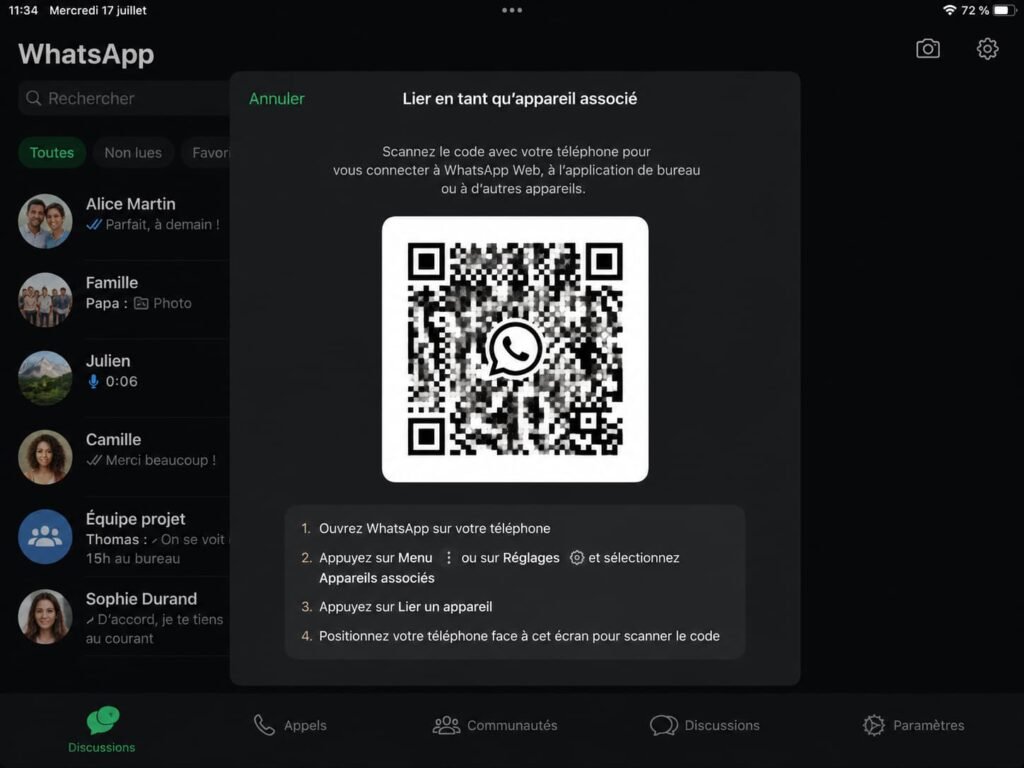
Code QR affiché sur la tablette
Vos conversations apparaissent alors automatiquement sur la tablette.
Si vous avez un iPad
WhatsApp ne propose pas d’application spécialement conçue pour iPad, mais deux solutions fonctionnent bien :
Solution simple, sans rien installer : ouvrez Safari sur l’iPad, allez sur web.whatsapp.com, et scannez le code QR affiché avec votre téléphone, en suivant les mêmes étapes 3 et 4 que pour Android ci-dessus.
Solution avec application : dans l’App Store, recherchez « WhatsApp ». Si elle n’apparaît pas, changez le filtre en haut de l’écran de « iPad » vers « iPhone uniquement » — l’application s’installera alors et fonctionnera sur votre iPad, avec la même méthode de liaison par QR code.
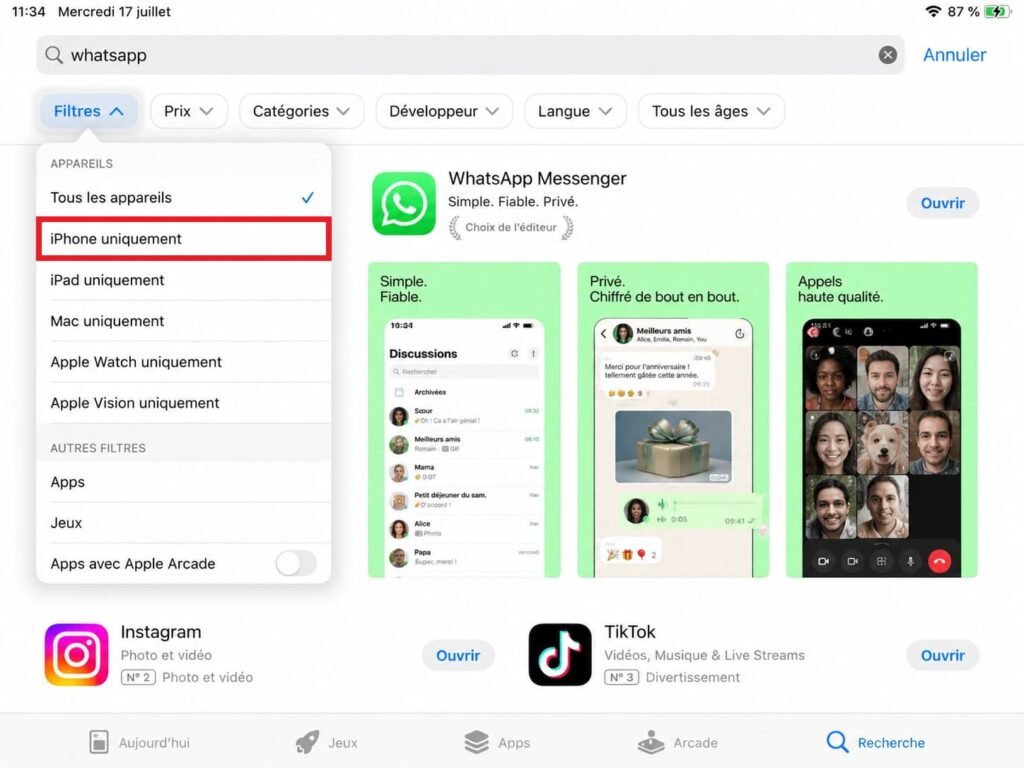
Filtre « iPhone uniquement » dans l’App Store
Questions fréquentes
Puis-je avoir un compte WhatsApp complètement différent sur ma tablette ? Uniquement si votre tablette dispose d’une carte SIM avec son propre numéro de téléphone. Dans ce cas, vous pouvez suivre notre guide « Créer un compte WhatsApp » directement sur la tablette, comme sur un smartphone.
Si j’éteins mon téléphone, est-ce que la tablette arrête de fonctionner ? Non, pas immédiatement. La tablette continue de fonctionner de façon autonome, à condition que votre téléphone se reconnecte à internet au moins une fois toutes les deux semaines.
Puis-je lier plusieurs appareils (tablette, ordinateur) en même temps ? Oui, WhatsApp autorise jusqu’à 4 appareils liés simultanément à un même compte.
À lire également
- Créer un compte WhatsApp
- Sauvegarder ses conversations WhatsApp
- Passer un appel vidéo sur WhatsApp
- Tablette tactile vs ordinateur portable : lequel est le plus adapté pour débuter ?
🛒 Notre sélection de matériel recommandé
Vous recherchez un équipement simple et fiable ? Découvrez les smartphones, tablettes, ordinateurs et accessoires que nous recommandons et utilisons comme référence dans nos guides.
👉 Consulter notre sélection de matériel recommandé
Cet article fait partie de notre Guide complet WhatsApp pour débutants.